發表文章

目前顯示的是有「Win11」標籤的文章

Linux Mint 上的 uGet / aria2 多線程下載工具

圖片
近期復古在玩 Intel Macbook BootCamp,雖然 nano10/11 或 tiny10/11 這類比較沒有廣告或需要 Microsoft 會員帳號等優點,但 Monterey 很詭異不吃 nano11 的安裝 iso,重新於微軟官網 下載 Windows 10 光碟映像 (ISO 檔案)  或是 Win11 ISO ,傳輸僅有一個通道,動不動就要花 6-8 小時才能下載完成,突然想到以前在撥接時代續傳軟體能夠採用多通道加速下載,意外在 Linux Mint 上找到 uGet,並且配上 aria2 (aria2 可以自己透過終端機指令操作)。  sudo apt update sudo apt install uget aria2 在 uget 偏好設定的外掛程式可以選 aria2    在 uGet 點擊新增下載(+ 號),貼上微軟官網產生的 ISO 下載連結。 在下載設定裡將 Max Connections(最大連線數/分段數)調高(例如 8 或 16),就能達成多線程加速。    本來要最快 6 小時下載的 ISO 檔案,竟然一小時內就能下載完成,真的很值得推薦。 若不想要 uget 圖形界面 可以在終端機執行   aria2c -x 16 -s 16 '你的微軟ISO下載連結' -x 16:允許單一伺服器最多 16 個連線。 -s 16:將檔案切分成 16 個區段同時下載。   希望能幫到之後有需要的朋友。 

Windows 使用 7-Zip 批量將各資料夾轉換成壓縮檔

圖片
  序上篇提到在 Linux 上將各資料夾自 動批量轉換成為 zip 的方式,然而 windows 也能達到類似的功能,不過不用終端機,而是利用 bat 實現,不過這個方法是需要先安裝 7-Zip 才能使用,先用筆記本輸入下列字串後,再把 txt 改成 bat 的附屬檔名執行就能把每個資料夾轉換成 zip 壓縮檔 for /d %%a in (*) do (   "C:\Program Files\7-Zip\7z.exe" a -tzip "%%a.zip" "%%a" )

Windows 安裝 Gemini CLI

圖片
  Google 大發慈悲推出了開源的 Gemini CLI 使用終端機代理 Gemini-2.5-pro 的 AI 互動介面,現在預覽版的額度非常多,每日可達到 1000 則問題,所以推薦大家來玩玩。 上篇有提到使用 Linux Mint 安裝 Gemini CLI 到終端機上使用 ,Windows 也支援一樣的功能,使用方式都環繞著 Node.JS,所以在 Windows 的情況必須記得先安裝 Node.JS。 https://nodejs.org/en/download 預設安裝Node.JS不用額外安裝其他附屬的軟體,安裝完後就可以到 PowerShell 進行安裝。 在開始按鈕上方按下右鍵或是直接 Win+X 喚出進階表單開啟終端機(記得使用系統管理員權限)一定要確定事先有安裝好 Node.JS 就可以直接在終端機輸入 npm install -g @google/gemini-cli 然後你會出現 npm: 因為這個系統上已停用指令碼執行, 所以無法載入 C:\Program Files\nodejs\npm.ps1 檔案。如需詳細資訊, 請參閱 about_Execution_Policies, 網址為 https://go.microsoft.com/fwlink/?LinkID=135170。 位於 線路:1 字元:1 + npm install -g @google/gemini-cli + CategoryInfo          : SecurityError: (:) [], PSSecurityException + FullyQualifiedErrorId : UnauthorizedAccess 的錯誤訊息,因為系統安全保護,所以要輸入 Set-ExecutionPolicy RemoteSigned 解除安全鎖定,再輸入一次即可安裝,安裝完之後就能執行 Gemini CLI了 後續會詢問使用什麼主題顏色(建議採用預設即可), 下個步驟則是選取登入方式,可採用 Google 帳號登入或是 Google AI API Key,建議選取採用 Google 帳號登入即可(會跳出網頁要你登入) 啟動的方式也非常簡單直接在終端機中,輸入 Gemini 即可喚醒功能。 相信有些人會希望...

Linux Mint 21.3 無法造訪 Windows 10/11 SMB v1 所分享的共用資料夾

圖片
      先前分享 Asus 1005PE 安裝 Linux Mint 21.3 ,近期有工作用電腦損壞在更新電腦前,  暫時使用這個配置來充當一下工作電腦,發現 Windows 11 的無帳號密碼 共用資料夾, 無法透過 Linux Mint 21.3 內建的 Thunar 無法掛載,因為安全性不足被拒絕掛載,  其實有帳號密碼設定的 SMB v2 以上市可以正常掛載的。    經由多次嘗試與查找 經由這兩個討論串找到解答  https://forum.xfce.org/viewtopic.php?id=15025 https://forums.linuxmint.com/viewtopic.php?t=397203   首先 先偵測自己的網域裡面有哪些電腦有開放分享資料夾  nmblookup -S '*' 列出來之後 確定你要的電腦有在 清單裡面 才能連接掛載 可以先 ping 一下看有沒有反應 然後避免因為安全性不足被防火牆擋掉 這邊以 192.168.1.184 的電腦為例,掛載本地資料夾以使用者/文件/somedir 為例    先新增防火牆白名單  sudo ufw allow from 192.168.1.184 確認這個電腦尚未被掛載 gio list smb://192.168.1.184    顯示無掛載之後就可以執行掛載指令 sudo mount -t cifs //192.168.1.184/xx /home/你的使用者名稱/文件/somedir -o user=guest,pass= 這樣就能看到你的共享資料夾的內容了!      

Windows 右鍵選單的新增移除項目

 方法一:使用登錄編輯程式 (regedit) 警告: 修改登錄檔可能會導致系統不穩定,請務必小心操作。建議您在進行任何變更前先備份登錄檔。 按 Windows 鍵 + R,輸入 regedit,然後按 Enter。 在登錄編輯程式中,依照以下路徑找到相關的登錄機碼: HKEY_CLASSES_ROOT\.副檔名(例如,.docx、.xlsx,請根據您要移除的檔案類型尋找) 在找到的副檔名機碼下,尋找 ShellNew 子機碼。 在 ShellNew 機碼下,您會看到一些數值,這些數值對應到「新增」選單中的項目。 找到您要移除的項目,右鍵點擊該數值,然後選擇「刪除」。 重複上述步驟,檢查其他可能相關的副檔名機碼。 關閉登錄編輯程式,然後重新啟動電腦。

批量刪除不要的檔名以及批量 vvt 轉檔 srt 與繁簡體中文字幕轉檔

圖片
最近採用 Allavsoft 的軟體下載影片都會有 480P、1080P 等贅詞檔名, 網站的 vvt 字幕檔案會有影音檔與字幕檔檔名不符,又因為投影機笨笨的, 所以常有 10-25 集影片要刪除檔名 一個一個改很麻煩 好家在,AI 幫了一手,提供 Windows Folder 的批量刪除名稱的腳本 @echo off Setlocal Enabledelayedexpansion set "str=_480p" for /f "delims=" %%i in ('dir /b *.*') do ( set "var=%%i" & ren "%%i" "!var:%str%=!") 只要 "str=改成你不要的字" 並且將檔案存成 bat 檔 放在同個資料夾 點兩下執行即可 這個腳本真的十分實用,減少很多重複人工點點刪刪的動作。 另大多網路影音網站現在都採用 vvt 格式,又因為投影機離線撥放只吃 SRT 字幕檔 所以如果一季有 25 集,很多網站都僅提供 1個 vvt 轉 srt 服務,這樣要上下載25次。 https://converter.app/vtt-to-srt/result.php?lang=tw https://gotranscript.com/subtitle-converter 這個網站可以一次全部 vvt 丟進去,一口氣一個 zip 檔全數下載下來,非常方便。 更新,繁體中文的SRT字幕結果投影機的讀取功能卻無法顯字, 最後又靠 AI 找到批量式轉換正體與簡體字幕的工具, https://github.com/xiaoxinpro/ChineseSubtitleConversionTool 減省了不少時間  (需要使用繁体简体字幕转换工具 for 吾爱破解【小歆】這個版本,要不然還是一堆問號)

如何清除 WinSXS 資料夾空間 (Windows 10 為基礎 Win11 可用)

圖片
  警告:此工具會影響 Window 系統,請充分了解風險後自行參酌執行,使用者個人行為與本網無關。 前先年有在網誌上分享如何 讓 Windows 10 消腫 對於抗拒微軟將 Window 10/11 塞入過多商業化預裝程式, 近期有 Tiny10 / Tiny11 幾項專案造福喜歡簡單而且乾淨系統的網友。 雖然 Tiny 用戶就不需要 Windows 消腫,近期使用發現 Tiny11 的 WinSxS 資料夾 依然吃掉 8 GB 的空間。 對於 32GB  BootCamp 儲存空間有限的情況下,能節省更多空間則是多多益善 故此在網路找到了這個 WinSxS 消腫工具 首先下載整個專案 zip 並且解壓縮 透過 PowerShell (需要系統權限) 並且 cd 到你解壓所的資料夾 先輸入  Set-ExecutionPolicy Unrestricted -Force  強制允許任何 ps 腳本執行 接著輸入預設的 .\Windows10SysPrepDebloater.ps1 -Sysprep -Debloat -Privacy 等他跑完就可以將 winsxs 瘦身成功 如果你還有其他的功能也能在 github 裡面再做指令調整 基本上就是這樣 ,腳本確定可以在 tiny11 的 Windows 11 上執行 運作很正常也很OK   警告:此工具會影響 Window 系統,請充分了解風險後自行參酌執行,使用者個人行為與本網無關。

Windows 11 設定 帳戶 選項出現 it's not you, it's us, something went wrong on our end.

圖片
  Windows 11 (tiny11) 使用了一陣子之後很滿意,近期在一次綁定 Microsoft 會員之後發現下列錯誤 it's not you, it's us, something went wrong on our end. 經查詢之後發現要解決的方式很簡單,就是語言排序的問題 到 設定>時間與語言>語言與地區>地區格式 把排序方法更動回預設的「筆畫數」 即可解決問題 應該是個 bug 從 2022 一直存在尚無修正

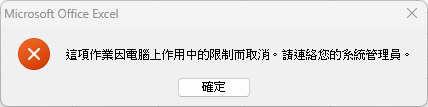
Tiny 11 安裝 Office 2007 點選超連接出現"這項作業因電腦上作用中的限制而取消。請連絡您的系統管理員。"的解決辦法

圖片
  多年前收家人不要的 Macbook Air Mid 2012 使用 BootCamp 安裝了 Tiny10 發現精簡版的 Windows 真的太實用了,特別是這種只能切出 32GB 空間的雙系統機型,安裝完還可以有 10GB的空間,又因為 Tiny11 也呼之欲出,最後也來嘗鮮使用看看新精簡版 Windows 11,基本上 Office 2007 都能流暢使用,唯獨是因為沒有 IE / Edge 兩項瀏覽器的關係,Excel、Word、Outlook 都無法開啟超連接,出現 "這項作業因電腦上作用中的限制而取消。請連絡您的系統管理員。"錯誤。 而最後解決辦法變成使用 FreeOffice 2021 相關軟體來開啟連接,但 FreeOffice 2021相容性仍有許多問題 特別是 xml 的部分,建議 Excel 文件還是以自己 MS Office 為主力為主。

調整 Windows 11 工具列的圖示大小

圖片
 過去 Windows XP/Vista/7/10時代的工具列都能設定小型圖示,這對小螢幕的使用者友善許多,然而 Windows 11 的在多次的 beta 與更新 都沒有將此功能列入其中,將會需要使用編輯後台碼才能達成,以下是依序步驟: 1.在開始點右鍵或是 Win + R 開啟執行 2.輸入 Regedit 開啟編輯器 3.到 HKEY_CURRENT_USER\Software\Microsoft\Windows\CurrentVersion\Explorer\Advanced.  4.右鍵新增 DWORD 值(32位元) 5.命名為 TaskbarSi 6.完成新增後點兩下將內部的值可改成 0,1,2 (0 為最小 1為中尺寸 2為最大) 重新開機(重新登入)之後就能得到自己喜歡的大小的工具列了 (可以知道為何 Windows 11 不把這個功能列出來的原因是最小尺寸日期時間會被裁切)

Office是基本人權 : 統整那些免費的 Office 軟體 (單機版)

圖片
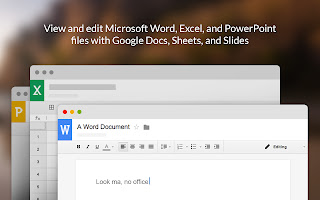
 對於很多不常使用電腦的人可能不清楚甚麼是生產力軟體,所謂生產力工具就是能替你的工作增加許多產值或是輔助完成分析的作業就叫做生產力工具,最常見的生產力工具就是辦公室軟體,以微軟的 Office 軟體為例:Word、Excel、PowerPoint 這三大最常見的辦公室軟體就是能增加文件上的來往更能達到生產的工具。 嚴格上來說 Microsoft Office 完整版並非是免費(他有免費版本只是有限制),很多區域中所販售當地授權費用也不算便宜(網路商店便宜的外國授權碼不計),所以全世界有許多免費的替代方案,本文來一一介紹給您們參考。 而免費替代方案還有分線上版跟單機版兩種差別,線上版的話必須連線才能使用、而離線版就不用網路連線也能使用,雖然現階段很多電腦都不會不聯網,但在沒有 wifi 或是網路的狀態如果不能單機使用的情境有可能會造成編輯上的障礙 (包括檢視) Microsoft  Office 單機版免費替代軟體: 1.Chome Office 編輯套件擴充 (QuickOffice): 連接 QuickOffice原先是 Android/iOS 的免費辦公室軟體,被 Google 併購後包括 Google Doc 被積極整合到雲端硬碟 Drive 部門,當時的時空背景 Chrome OS 的 Chromebook 被詬病無法離線編輯 Office 文件,此編輯套件因運而生,能離線開啟編輯與新增 Word、Excel、PowerPoint ,其功能非常非常基礎,許多運算式無法使用然後主要使用檔案格式很意外地都是微軟格式 docx、xlsx、pttx 等 支援作業系統:Windows、Linux、macOS、ChromeOS 正體中文介面:有 評分:★★ 2.LibreOffice 連接 LibreOffice 原為 OpenOffice.Org (OOO) 的衍生自由軟體專案,因為OOO被SUN合併而開源計畫有所不同外再加上 Oracle 併購 SUN 造成維護困難,原有社群維護移轉給 LibreOffice 並且有穩定再更新使用功能與支援格式,故此近年 LibreOffice 的使用穩定與功能都已經優於 OpenOffice 且檔案格式以 ISO 的 ODF Documents (*.odt, *.ods, *.odp) 為準 支援作業系統:Wi...

iPhone / iPad 跟 Android 或是 Windows 10/11 互相 Drop 的方法 (雷同 Airdrop)

圖片
近期有非常多人從 Android 跳槽到 iPhone 15 Pro Max(甚至在上市日期前就已經挑好顏色預購) 收到手機後,採用雙生態或是多生態的環境,傳輸檔案也會有些不順暢的地方, 這篇文章就在介紹如何讓 iPhone 或是 iOS 裝置有效的免安裝 app 直接無限快速 與 Android 或 Windows 、macOS/ Linux 互相傳輸檔案。 首先,兩個裝置都必須處於同一個 Wifi 環境 (就是連線到同一個基地台) 若出門在外無 Wifi 基地台,這樣其中一個裝置開熱點也可以(Android、iPhone 亦可) 但切記有開 VPN 或是阻擋偵測器功能都記得關閉 這個傳檔方式速度相當快,幾乎可以跑到 Wifi 全速非常推薦使用。 兩個裝置同時在瀏覽器中造訪下列網站擇一  ( Android 優先推薦 Chrome, iPhone 優先推薦 Safari 兩者都能將此網站拉到桌面當捷徑 ) https://snapdrop.net/ https://pairdrop.net/ https://www.sharedrop.io    此案例採用 Snapdrop 做介紹 雙方造訪的頁面都會長的一樣 都會在最底下出現自己的隨機裝置名稱 然後小藍點就會出現對方的裝置名稱以及該裝置系統供雙方確認。 長按小藍點 (電腦按右鍵)則可以只直接傳文字訊息, 如果只是要分享網址或是電話這個方法很方便。 點選小藍點則可以選擇媒體檔案,這時就可以挑選需要分享的照片、圖片或是影片,送出即可,最後對方裝置也會收到通知下載對方分享的圖片或影片(每張都會提醒也能關閉確認自動接收) 整體來說是個沒什麼難度的方式,希望大家能多使用這個方式促進 iOS 與 Android 之間的和諧 wwwww 後記些注意事項: 1. iPhone 收到的檔案會出現在 Download 資料夾裡面(從檔案app內點入) 2. iPhone Safari 有時會暫存上次的小藍點,建議每次傳輸前先下拉重整以及 double check 彼此裝置名稱才傳檔案 3. VPN 跟追蹤器阻擋一定要關閉 一定要關閉 一定要關閉 要不然很容易失敗 4. 基本上還是需要網際網路連到 Snapdrop 網站,所以4G/5G 訊號差的時候還是得換比較好一點的訊號位置做傳輸。

Tiny10 安裝 Office 2007 Outlook IE 4.0 錯誤

圖片
 Tiny10 Windows 10 本身不包含 IE 所以 Microsoft Outlook 啟動時就顯示 "this functionality requires Internet Explorer 4.0 or above. You can download it from Microsoft website" 查找了網路兩個資訊 最後在 regedit 中修正路徑 HKEY_LOCAL_MACHINE\SOFTWARE\WOW6432Node\Microsoft\Internet Explorer 新增字串 Version = 10.0

USB RAW 採用 Diskpart 拯救回來筆記

圖片
 因為安裝幾個 Linux 開機碟讓 USB 變成 Windows 無法辨識格式 RAW, 也無法掛載或是格式化,最後採用 diskpart 指令救回 Win + R 喚出 CMD 打入 diskpart 出現 diskpart.exe 工具依序輸入 list disk select disk 磁碟# (請先確認自己需要格式的磁碟是哪一個) clean create partition primary format fs=fat32 ( 也可改 format fs=ntfs ) 等到 100% 完成後 assign 即可使用

Windows 如何接收 Android 鄰近分享 Nearby Share ( Better together )

圖片
  Android 用戶從 10 將 Android Beam 功能更改成為鄰近分享 Nearby share 之後,同為 Android 手機都能使用類似 Apple Airdrop 的功能,無論是分享照片、影片或是文件都相當的方便,使用體驗也雷同 Airdrop 公開全面接收發或是只允許聯絡人傳輸。 電腦端,Chrome OS 也內建鄰近分享整體使用體驗也非常流暢,但唯獨 Windows 端怎麼辦呢? 畢竟大多數的人仍然使用的是 Windows ,雖 Windows 10 本身就有內建自己的鄰近分享功能,但卻無法與 Android 互通,而 Google 自行有開發給 Windows 10 (以上版本) 使用的鄰近分享功能,只需要安裝 Better Together 程式 登入你的 Gmail 帳戶,即可開始使用 甚至檔案管理員也能直接按右鍵傳送 ( Windows 11 的話需要點選更多選項) 使用邏輯相當直覺也方便,如果兩個裝置都在同個 wifi 環境傳輸會更快,如同 airdrop 的速度,希望此篇有幫助到有需要的朋友。

Android 13 升級後發生 Netflix 無法選取 SD 卡的 bug

圖片
筆者購買了 Sharp Wish 2 ( SH-51C) 透過 OTA升級到 Android 13 後發現 Netflix 無法選取 SD 卡儲存空間 發現 Reddit 有人分享解決方案,就是透過 adb 工具執行掛載權限 adb shell pm grant com.netflix.mediaclient android.permission.WRITE_EXTERNAL_STORAGE  實測確實可用 首先你會需要 adb 工具,可於下列網址安裝 https://home.gamer.com.tw/artwork.php?sn=5106509 然而本來打算用 wifi debuging 透過 adb pair 來連線 (可惜一直失敗,可能是 wifi 環境有問題) USB 連線也一直出現問題 如果你輸入adb devices 出現 List of devices attached SXILHMA2XXXX0        unauthorized 代表裝置無法連線 請重插USB線,當手機出現是否允許偵錯 記得點選允許,再次輸入 adb devices 就會出現 List of devices attached SXILHMA2XXXX0        device 這時就可以執行 adb shell pm grant com.netflix.mediaclient android.permission.WRITE_EXTERNAL_STORAGE  完成掛載 SD 卡 Netflix 也能將下載內容儲存於 SD 卡上了! 既然都 usb debug 了 就順便一併把常常出現系統通知的日文app給停用吧 adb shell pm disable-user com.nttdocomo.android.mascot adb shell pm disable-user com.nttdocomo.android.devicehelp

免費的 2D CAD 軟體 NanoCAD、LibreCAD、QCAD

圖片
Autodesk AutoCAD 是工程界標竿軟體,許多 2D 工程佈圖都仰賴此軟體,無奈所屬單位 Autocad 2002 單機買斷版的認證伺服器已於2020終止服務,如電腦重灌的話終身授權的軟體將會失效,雖然有使用虛擬機做備案,虛擬機檔案傳輸實在麻煩,故此同仁找到了 Nanocad 5.0 免費 CAD 軟體。 https://nanocad.com/products/nanocad-free/ 安裝方式一樣需要序號,可以於官網採 email 取得註冊碼授權五個機台,費用都是免費,缺點是僅有 32位元軟體,只有英文介面 (但 autocad 指令通用) 無論是中文 dwg、dxf 檔案都能正常開啟,雖 LibreCAD 也是開源免費 CAD軟體,無奈中文支援與指令實在不友善,對於中文的使用者基本上可以忽略 LibreCAD 的使用了。 鑒於 AutoCAD 2002 買斷版廠商只提供到2020年的認證以及 DraftSight 紛紛取消免費等風險,仍擔心 NanoCAD 未來會取消免費版的服務,雖 NanoCAD 單軟體售價少於 AutoCAD 相當多,每年授權訂閱 AutoCAD USD1590 VS NanoCAD USD 200,只是在 Linux 與 Mac 系統使用 Wine 安裝 NanoCAD 一直碰到啟動問題同仁一直再找替代方案,另一個癥結點是 NanoCAD 為俄羅斯開發的 CAD 軟體,雖俄烏戰爭爆發後,英語國際網站一直淡化其俄國色彩,如果進入 RU官方網站的關於公司簡介仍以俄羅斯團隊為主來做介紹。 尋找備案中意外發現免費開源 QCAD,成功於 MacOS (intel) 與 Linux Mint 成功安裝 QCAD https://qcad.org/en/ 免費版只能開啟 dxf (需移除多個 .dll),試用版則可以在時間內編輯 dwg (會自動關閉程式),Mac OS 也能使用 QCAD 也算是多平台的亮點,確實也解決了同仁的多 NanoCAD 平台問題,只需要開啟檔案、簡單文字編輯的 CAD 軟體,不妨各位網友能查找看看 NanoCAD 或 QCAD 試看看吧! 另 QCAD  無論哪個平台的都需下載 Trial 版本,以 Windows 為例子,僅需移除相關 dll檔案就可以變成社群版本(免費無限制) 僅需保留 qcadda...