發表文章

目前顯示的是有「catalina」標籤的文章

macOS 上如何正常啟動 暗黑破壞神 III (3)

圖片
  暴雪現在透過 Battle.net 做遊戲啟動器後,macos 的用戶相當多夥伴發現暗黑破壞神app會無法正常啟動 ,現在問 AI 它們也會告訴你要怎麼解決,但缺乏一些小細節,本次嘗試透過 macso 10.15 catalina 與 macOS Monterey (版本12) 都能以此方法正常開啟遊戲與其他玩家連線冒險模式(都採用intel mac,apple silicon 理論上也是一樣的)。   在 Battle.net 安裝下載好暗黑破壞神3 之後,在應用程式找到 Diablo III 資料夾,裡面有個圖示不太正常但檔名是 Diablo III 的 app 上按下右鍵進入套件內容找到 Contents 裡面的 Info.plist 透過文字編輯器打開將        <key>NSPrincipalClass</key>     <string>NSApplication</string>   貼在  </dict> 之前的位置, 貼完先存檔先不要關閉編輯器, 貼完先存檔先不要關閉編輯器, 貼完先存檔先不要關閉編輯器, 很重要講三次 進入 Battle.net 啟動器點選開始遊戲,會跳出DIII程式錯誤 中途回去文字編輯器再次強制存檔後, 啟動器原本的開始遊戲會變成更新,點選更新後, 再次打開開始遊戲就能進入遊戲畫面了  2026 年測試確定老mac仍然能玩遊戲, AI 甚至會跳出暗黑3因為 catalina 不支援32bit程式編碼,所以誤傳不能正常啟動,甚至要你裝Windows遊玩的誤導,暴雪在遊戲更新的時候就已經全面支援 64bit / apple silicon,實測也確定透過更改Info.plist 就能夠遊玩,故留下筆記讓未來有碰到一樣問題的夥伴不用急著把暗黑3 mac 程式刪掉跑去 bootcamp 安裝windows 版本(我也實際有這樣做拉 wwwww)     參考來源: https://www.reddit.com/r/diablo3/comments/1nwkbf8/play_issues_on_diablo_3_for_mac/  ...
Office是基本人權 : 統整那些免費的 Office 軟體 (單機版)

圖片
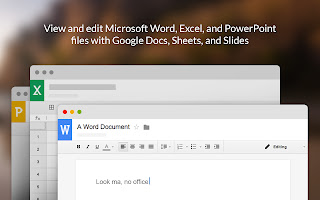
 對於很多不常使用電腦的人可能不清楚甚麼是生產力軟體,所謂生產力工具就是能替你的工作增加許多產值或是輔助完成分析的作業就叫做生產力工具,最常見的生產力工具就是辦公室軟體,以微軟的 Office 軟體為例:Word、Excel、PowerPoint 這三大最常見的辦公室軟體就是能增加文件上的來往更能達到生產的工具。 嚴格上來說 Microsoft Office 完整版並非是免費(他有免費版本只是有限制),很多區域中所販售當地授權費用也不算便宜(網路商店便宜的外國授權碼不計),所以全世界有許多免費的替代方案,本文來一一介紹給您們參考。 而免費替代方案還有分線上版跟單機版兩種差別,線上版的話必須連線才能使用、而離線版就不用網路連線也能使用,雖然現階段很多電腦都不會不聯網,但在沒有 wifi 或是網路的狀態如果不能單機使用的情境有可能會造成編輯上的障礙 (包括檢視) Microsoft  Office 單機版免費替代軟體: 1.Chome Office 編輯套件擴充 (QuickOffice): 連接 QuickOffice原先是 Android/iOS 的免費辦公室軟體,被 Google 併購後包括 Google Doc 被積極整合到雲端硬碟 Drive 部門,當時的時空背景 Chrome OS 的 Chromebook 被詬病無法離線編輯 Office 文件,此編輯套件因運而生,能離線開啟編輯與新增 Word、Excel、PowerPoint ,其功能非常非常基礎,許多運算式無法使用然後主要使用檔案格式很意外地都是微軟格式 docx、xlsx、pttx 等 支援作業系統:Windows、Linux、macOS、ChromeOS 正體中文介面:有 評分:★★ 2.LibreOffice 連接 LibreOffice 原為 OpenOffice.Org (OOO) 的衍生自由軟體專案,因為OOO被SUN合併而開源計畫有所不同外再加上 Oracle 併購 SUN 造成維護困難,原有社群維護移轉給 LibreOffice 並且有穩定再更新使用功能與支援格式,故此近年 LibreOffice 的使用穩定與功能都已經優於 OpenOffice 且檔案格式以 ISO 的 ODF Documents (*.odt, *.ods, *.odp) 為準 支援作業系統:Wi...

iPhone / iPad 跟 Android 或是 Windows 10/11 互相 Drop 的方法 (雷同 Airdrop)

圖片
近期有非常多人從 Android 跳槽到 iPhone 15 Pro Max(甚至在上市日期前就已經挑好顏色預購) 收到手機後,採用雙生態或是多生態的環境,傳輸檔案也會有些不順暢的地方, 這篇文章就在介紹如何讓 iPhone 或是 iOS 裝置有效的免安裝 app 直接無限快速 與 Android 或 Windows 、macOS/ Linux 互相傳輸檔案。 首先,兩個裝置都必須處於同一個 Wifi 環境 (就是連線到同一個基地台) 若出門在外無 Wifi 基地台,這樣其中一個裝置開熱點也可以(Android、iPhone 亦可) 但切記有開 VPN 或是阻擋偵測器功能都記得關閉 這個傳檔方式速度相當快,幾乎可以跑到 Wifi 全速非常推薦使用。 兩個裝置同時在瀏覽器中造訪下列網站擇一  ( Android 優先推薦 Chrome, iPhone 優先推薦 Safari 兩者都能將此網站拉到桌面當捷徑 ) https://snapdrop.net/ https://pairdrop.net/ https://www.sharedrop.io    此案例採用 Snapdrop 做介紹 雙方造訪的頁面都會長的一樣 都會在最底下出現自己的隨機裝置名稱 然後小藍點就會出現對方的裝置名稱以及該裝置系統供雙方確認。 長按小藍點 (電腦按右鍵)則可以只直接傳文字訊息, 如果只是要分享網址或是電話這個方法很方便。 點選小藍點則可以選擇媒體檔案,這時就可以挑選需要分享的照片、圖片或是影片,送出即可,最後對方裝置也會收到通知下載對方分享的圖片或影片(每張都會提醒也能關閉確認自動接收) 整體來說是個沒什麼難度的方式,希望大家能多使用這個方式促進 iOS 與 Android 之間的和諧 wwwww 後記些注意事項: 1. iPhone 收到的檔案會出現在 Download 資料夾裡面(從檔案app內點入) 2. iPhone Safari 有時會暫存上次的小藍點,建議每次傳輸前先下拉重整以及 double check 彼此裝置名稱才傳檔案 3. VPN 跟追蹤器阻擋一定要關閉 一定要關閉 一定要關閉 要不然很容易失敗 4. 基本上還是需要網際網路連到 Snapdrop 網站,所以4G/5G 訊號差的時候還是得換比較好一點的訊號位置做傳輸。

Catalina MacOS 上面安裝 iMovie garageband

圖片
 MacBook Air mid 2012 這些無法再升上 Big Sur , 如果重置電腦的話,有些有用的 iMoive GarageBand 這些創作工具就會無法安裝, 好加在 MacOS 仍保有一定的安裝開放性,不會像 iOS 無法在安裝任何 app 備份這類的程式。 iMovie 的話請至 這裏 下載 GarageBand 的話請至 這裡 下載 安裝的時候如果電腦顯示無法認證安全,請記得到設定中的安全性設定, 將鎖頭解除後,選取允許安裝即可