發表文章

目前顯示的是有「google」標籤的文章

筆記 Linux Mint 安裝 yt-dlp

圖片
  之前幫 Asus 1005PE 安裝了 Linux Mint , 非常滿意之餘,以往在 Windows PC 上常使用 youtube-dl 跟 yt-dlp 功能, 這幾天花了時間安裝,意外發現比 Windows 簡單更多 只需在終端機輸入 sudo curl -L https://github.com/yt-dlp/yt-dlp/releases/latest/download/yt-dlp -o /usr/local/bin/yt-dlp sudo chmod a+rx /usr/local/bin/yt-dlp 這兩行就能直接執行 yt-dlp 了! 後續經由 yt-dlp --version 確認版本 sudo yt-dlp -U 更新版本 其他常用技巧筆記 影片列出語言字幕 yt-dlp --list-subs 影片網址  如出現 zh or en or en-us 需要的可以改為下列 yt-dlp --write-subs zh --sub-format vtt -f mp4 影片網址 下載中文字幕 字幕格式 vvt 影片格式 mp4 自訂儲存名稱 忽略 index.m3u8 或 master.m3u8 的預設檔名的方法是 yt-dlp -o "你要的檔名.mp4" m3u8網址 即可 調整解析度可以先用 yt-dlp -F m3u8網址 會顯示出 三位數 或是 四位數的代碼 顯示解析度與音源 例如 563 | 1024*760 是你要的 把 F 改成小寫輸入 yt-dlp -f 563 m3u8網址 如果非 Youtube 的部分也能使用瀏覽器偵測 HLS 或是 M3U8 網址下載 例如 Firefox 的 HLS Stream Detector  (內建 yt-dlp 指令功能) Chrome 的 The Stream Detector  (內建 yt-dlp 指令功能) Edge 的  HLS Stream Capture 參考網站: https://forums.linuxmint.com/viewtopic.php?t=407889 https://ivonblog.com/posts/yt-dlp-installation/
Office是基本人權 : 統整那些免費的 Office 軟體 (單機版)

圖片
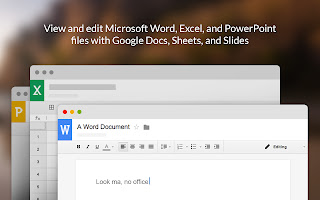
 對於很多不常使用電腦的人可能不清楚甚麼是生產力軟體,所謂生產力工具就是能替你的工作增加許多產值或是輔助完成分析的作業就叫做生產力工具,最常見的生產力工具就是辦公室軟體,以微軟的 Office 軟體為例:Word、Excel、PowerPoint 這三大最常見的辦公室軟體就是能增加文件上的來往更能達到生產的工具。 嚴格上來說 Microsoft Office 完整版並非是免費(他有免費版本只是有限制),很多區域中所販售當地授權費用也不算便宜(網路商店便宜的外國授權碼不計),所以全世界有許多免費的替代方案,本文來一一介紹給您們參考。 而免費替代方案還有分線上版跟單機版兩種差別,線上版的話必須連線才能使用、而離線版就不用網路連線也能使用,雖然現階段很多電腦都不會不聯網,但在沒有 wifi 或是網路的狀態如果不能單機使用的情境有可能會造成編輯上的障礙 (包括檢視) Microsoft  Office 單機版免費替代軟體: 1.Chome Office 編輯套件擴充 (QuickOffice): 連接 QuickOffice原先是 Android/iOS 的免費辦公室軟體,被 Google 併購後包括 Google Doc 被積極整合到雲端硬碟 Drive 部門,當時的時空背景 Chrome OS 的 Chromebook 被詬病無法離線編輯 Office 文件,此編輯套件因運而生,能離線開啟編輯與新增 Word、Excel、PowerPoint ,其功能非常非常基礎,許多運算式無法使用然後主要使用檔案格式很意外地都是微軟格式 docx、xlsx、pttx 等 支援作業系統:Windows、Linux、macOS、ChromeOS 正體中文介面:有 評分:★★ 2.LibreOffice 連接 LibreOffice 原為 OpenOffice.Org (OOO) 的衍生自由軟體專案,因為OOO被SUN合併而開源計畫有所不同外再加上 Oracle 併購 SUN 造成維護困難,原有社群維護移轉給 LibreOffice 並且有穩定再更新使用功能與支援格式,故此近年 LibreOffice 的使用穩定與功能都已經優於 OpenOffice 且檔案格式以 ISO 的 ODF Documents (*.odt, *.ods, *.odp) 為準 支援作業系統:Wi...

iPhone / iPad 跟 Android 或是 Windows 10/11 互相 Drop 的方法 (雷同 Airdrop)

圖片
近期有非常多人從 Android 跳槽到 iPhone 15 Pro Max(甚至在上市日期前就已經挑好顏色預購) 收到手機後,採用雙生態或是多生態的環境,傳輸檔案也會有些不順暢的地方, 這篇文章就在介紹如何讓 iPhone 或是 iOS 裝置有效的免安裝 app 直接無限快速 與 Android 或 Windows 、macOS/ Linux 互相傳輸檔案。 首先,兩個裝置都必須處於同一個 Wifi 環境 (就是連線到同一個基地台) 若出門在外無 Wifi 基地台,這樣其中一個裝置開熱點也可以(Android、iPhone 亦可) 但切記有開 VPN 或是阻擋偵測器功能都記得關閉 這個傳檔方式速度相當快,幾乎可以跑到 Wifi 全速非常推薦使用。 兩個裝置同時在瀏覽器中造訪下列網站擇一  ( Android 優先推薦 Chrome, iPhone 優先推薦 Safari 兩者都能將此網站拉到桌面當捷徑 ) https://snapdrop.net/ https://pairdrop.net/ https://www.sharedrop.io    此案例採用 Snapdrop 做介紹 雙方造訪的頁面都會長的一樣 都會在最底下出現自己的隨機裝置名稱 然後小藍點就會出現對方的裝置名稱以及該裝置系統供雙方確認。 長按小藍點 (電腦按右鍵)則可以只直接傳文字訊息, 如果只是要分享網址或是電話這個方法很方便。 點選小藍點則可以選擇媒體檔案,這時就可以挑選需要分享的照片、圖片或是影片,送出即可,最後對方裝置也會收到通知下載對方分享的圖片或影片(每張都會提醒也能關閉確認自動接收) 整體來說是個沒什麼難度的方式,希望大家能多使用這個方式促進 iOS 與 Android 之間的和諧 wwwww 後記些注意事項: 1. iPhone 收到的檔案會出現在 Download 資料夾裡面(從檔案app內點入) 2. iPhone Safari 有時會暫存上次的小藍點,建議每次傳輸前先下拉重整以及 double check 彼此裝置名稱才傳檔案 3. VPN 跟追蹤器阻擋一定要關閉 一定要關閉 一定要關閉 要不然很容易失敗 4. 基本上還是需要網際網路連到 Snapdrop 網站,所以4G/5G 訊號差的時候還是得換比較好一點的訊號位置做傳輸。

Windows 如何接收 Android 鄰近分享 Nearby Share ( Better together )

圖片
  Android 用戶從 10 將 Android Beam 功能更改成為鄰近分享 Nearby share 之後,同為 Android 手機都能使用類似 Apple Airdrop 的功能,無論是分享照片、影片或是文件都相當的方便,使用體驗也雷同 Airdrop 公開全面接收發或是只允許聯絡人傳輸。 電腦端,Chrome OS 也內建鄰近分享整體使用體驗也非常流暢,但唯獨 Windows 端怎麼辦呢? 畢竟大多數的人仍然使用的是 Windows ,雖 Windows 10 本身就有內建自己的鄰近分享功能,但卻無法與 Android 互通,而 Google 自行有開發給 Windows 10 (以上版本) 使用的鄰近分享功能,只需要安裝 Better Together 程式 登入你的 Gmail 帳戶,即可開始使用 甚至檔案管理員也能直接按右鍵傳送 ( Windows 11 的話需要點選更多選項) 使用邏輯相當直覺也方便,如果兩個裝置都在同個 wifi 環境傳輸會更快,如同 airdrop 的速度,希望此篇有幫助到有需要的朋友。

Android 13 升級後發生 Netflix 無法選取 SD 卡的 bug

圖片
筆者購買了 Sharp Wish 2 ( SH-51C) 透過 OTA升級到 Android 13 後發現 Netflix 無法選取 SD 卡儲存空間 發現 Reddit 有人分享解決方案,就是透過 adb 工具執行掛載權限 adb shell pm grant com.netflix.mediaclient android.permission.WRITE_EXTERNAL_STORAGE  實測確實可用 首先你會需要 adb 工具,可於下列網址安裝 https://home.gamer.com.tw/artwork.php?sn=5106509 然而本來打算用 wifi debuging 透過 adb pair 來連線 (可惜一直失敗,可能是 wifi 環境有問題) USB 連線也一直出現問題 如果你輸入adb devices 出現 List of devices attached SXILHMA2XXXX0        unauthorized 代表裝置無法連線 請重插USB線,當手機出現是否允許偵錯 記得點選允許,再次輸入 adb devices 就會出現 List of devices attached SXILHMA2XXXX0        device 這時就可以執行 adb shell pm grant com.netflix.mediaclient android.permission.WRITE_EXTERNAL_STORAGE  完成掛載 SD 卡 Netflix 也能將下載內容儲存於 SD 卡上了! 既然都 usb debug 了 就順便一併把常常出現系統通知的日文app給停用吧 adb shell pm disable-user com.nttdocomo.android.mascot adb shell pm disable-user com.nttdocomo.android.devicehelp

docomo HT-03A

圖片
千呼萬喚 續台灣發表首支中文Android 日本也發表了 全球首支日文 Android 手機 型號為 HT-03A 同 CHT 的 Magic Google Japan 所拍的宣傳廣告