發表文章

目前顯示的是有「Windows 7」標籤的文章

Windows 使用 7-Zip 批量將各資料夾轉換成壓縮檔

圖片
  序上篇提到在 Linux 上將各資料夾自 動批量轉換成為 zip 的方式,然而 windows 也能達到類似的功能,不過不用終端機,而是利用 bat 實現,不過這個方法是需要先安裝 7-Zip 才能使用,先用筆記本輸入下列字串後,再把 txt 改成 bat 的附屬檔名執行就能把每個資料夾轉換成 zip 壓縮檔 for /d %%a in (*) do (   "C:\Program Files\7-Zip\7z.exe" a -tzip "%%a.zip" "%%a" )

Windows 右鍵選單的新增移除項目

 方法一:使用登錄編輯程式 (regedit) 警告: 修改登錄檔可能會導致系統不穩定,請務必小心操作。建議您在進行任何變更前先備份登錄檔。 按 Windows 鍵 + R,輸入 regedit,然後按 Enter。 在登錄編輯程式中,依照以下路徑找到相關的登錄機碼: HKEY_CLASSES_ROOT\.副檔名(例如,.docx、.xlsx,請根據您要移除的檔案類型尋找) 在找到的副檔名機碼下,尋找 ShellNew 子機碼。 在 ShellNew 機碼下,您會看到一些數值,這些數值對應到「新增」選單中的項目。 找到您要移除的項目,右鍵點擊該數值,然後選擇「刪除」。 重複上述步驟,檢查其他可能相關的副檔名機碼。 關閉登錄編輯程式,然後重新啟動電腦。

批量刪除不要的檔名以及批量 vvt 轉檔 srt 與繁簡體中文字幕轉檔

圖片
最近採用 Allavsoft 的軟體下載影片都會有 480P、1080P 等贅詞檔名, 網站的 vvt 字幕檔案會有影音檔與字幕檔檔名不符,又因為投影機笨笨的, 所以常有 10-25 集影片要刪除檔名 一個一個改很麻煩 好家在,AI 幫了一手,提供 Windows Folder 的批量刪除名稱的腳本 @echo off Setlocal Enabledelayedexpansion set "str=_480p" for /f "delims=" %%i in ('dir /b *.*') do ( set "var=%%i" & ren "%%i" "!var:%str%=!") 只要 "str=改成你不要的字" 並且將檔案存成 bat 檔 放在同個資料夾 點兩下執行即可 這個腳本真的十分實用,減少很多重複人工點點刪刪的動作。 另大多網路影音網站現在都採用 vvt 格式,又因為投影機離線撥放只吃 SRT 字幕檔 所以如果一季有 25 集,很多網站都僅提供 1個 vvt 轉 srt 服務,這樣要上下載25次。 https://converter.app/vtt-to-srt/result.php?lang=tw https://gotranscript.com/subtitle-converter 這個網站可以一次全部 vvt 丟進去,一口氣一個 zip 檔全數下載下來,非常方便。 更新,繁體中文的SRT字幕結果投影機的讀取功能卻無法顯字, 最後又靠 AI 找到批量式轉換正體與簡體字幕的工具, https://github.com/xiaoxinpro/ChineseSubtitleConversionTool 減省了不少時間  (需要使用繁体简体字幕转换工具 for 吾爱破解【小歆】這個版本,要不然還是一堆問號)

如何清除 WinSXS 資料夾空間 (Windows 10 為基礎 Win11 可用)

圖片
  警告:此工具會影響 Window 系統,請充分了解風險後自行參酌執行,使用者個人行為與本網無關。 前先年有在網誌上分享如何 讓 Windows 10 消腫 對於抗拒微軟將 Window 10/11 塞入過多商業化預裝程式, 近期有 Tiny10 / Tiny11 幾項專案造福喜歡簡單而且乾淨系統的網友。 雖然 Tiny 用戶就不需要 Windows 消腫,近期使用發現 Tiny11 的 WinSxS 資料夾 依然吃掉 8 GB 的空間。 對於 32GB  BootCamp 儲存空間有限的情況下,能節省更多空間則是多多益善 故此在網路找到了這個 WinSxS 消腫工具 首先下載整個專案 zip 並且解壓縮 透過 PowerShell (需要系統權限) 並且 cd 到你解壓所的資料夾 先輸入  Set-ExecutionPolicy Unrestricted -Force  強制允許任何 ps 腳本執行 接著輸入預設的 .\Windows10SysPrepDebloater.ps1 -Sysprep -Debloat -Privacy 等他跑完就可以將 winsxs 瘦身成功 如果你還有其他的功能也能在 github 裡面再做指令調整 基本上就是這樣 ,腳本確定可以在 tiny11 的 Windows 11 上執行 運作很正常也很OK   警告:此工具會影響 Window 系統,請充分了解風險後自行參酌執行,使用者個人行為與本網無關。

Office是基本人權 : 統整那些免費的 Office 軟體 (單機版)

圖片
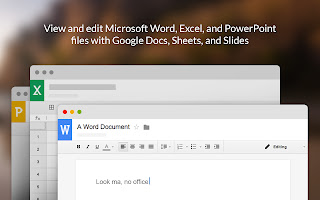
 對於很多不常使用電腦的人可能不清楚甚麼是生產力軟體,所謂生產力工具就是能替你的工作增加許多產值或是輔助完成分析的作業就叫做生產力工具,最常見的生產力工具就是辦公室軟體,以微軟的 Office 軟體為例:Word、Excel、PowerPoint 這三大最常見的辦公室軟體就是能增加文件上的來往更能達到生產的工具。 嚴格上來說 Microsoft Office 完整版並非是免費(他有免費版本只是有限制),很多區域中所販售當地授權費用也不算便宜(網路商店便宜的外國授權碼不計),所以全世界有許多免費的替代方案,本文來一一介紹給您們參考。 而免費替代方案還有分線上版跟單機版兩種差別,線上版的話必須連線才能使用、而離線版就不用網路連線也能使用,雖然現階段很多電腦都不會不聯網,但在沒有 wifi 或是網路的狀態如果不能單機使用的情境有可能會造成編輯上的障礙 (包括檢視) Microsoft  Office 單機版免費替代軟體: 1.Chome Office 編輯套件擴充 (QuickOffice): 連接 QuickOffice原先是 Android/iOS 的免費辦公室軟體,被 Google 併購後包括 Google Doc 被積極整合到雲端硬碟 Drive 部門,當時的時空背景 Chrome OS 的 Chromebook 被詬病無法離線編輯 Office 文件,此編輯套件因運而生,能離線開啟編輯與新增 Word、Excel、PowerPoint ,其功能非常非常基礎,許多運算式無法使用然後主要使用檔案格式很意外地都是微軟格式 docx、xlsx、pttx 等 支援作業系統:Windows、Linux、macOS、ChromeOS 正體中文介面:有 評分:★★ 2.LibreOffice 連接 LibreOffice 原為 OpenOffice.Org (OOO) 的衍生自由軟體專案,因為OOO被SUN合併而開源計畫有所不同外再加上 Oracle 併購 SUN 造成維護困難,原有社群維護移轉給 LibreOffice 並且有穩定再更新使用功能與支援格式,故此近年 LibreOffice 的使用穩定與功能都已經優於 OpenOffice 且檔案格式以 ISO 的 ODF Documents (*.odt, *.ods, *.odp) 為準 支援作業系統:Wi...

iPhone / iPad 跟 Android 或是 Windows 10/11 互相 Drop 的方法 (雷同 Airdrop)

圖片
近期有非常多人從 Android 跳槽到 iPhone 15 Pro Max(甚至在上市日期前就已經挑好顏色預購) 收到手機後,採用雙生態或是多生態的環境,傳輸檔案也會有些不順暢的地方, 這篇文章就在介紹如何讓 iPhone 或是 iOS 裝置有效的免安裝 app 直接無限快速 與 Android 或 Windows 、macOS/ Linux 互相傳輸檔案。 首先,兩個裝置都必須處於同一個 Wifi 環境 (就是連線到同一個基地台) 若出門在外無 Wifi 基地台,這樣其中一個裝置開熱點也可以(Android、iPhone 亦可) 但切記有開 VPN 或是阻擋偵測器功能都記得關閉 這個傳檔方式速度相當快,幾乎可以跑到 Wifi 全速非常推薦使用。 兩個裝置同時在瀏覽器中造訪下列網站擇一  ( Android 優先推薦 Chrome, iPhone 優先推薦 Safari 兩者都能將此網站拉到桌面當捷徑 ) https://snapdrop.net/ https://pairdrop.net/ https://www.sharedrop.io    此案例採用 Snapdrop 做介紹 雙方造訪的頁面都會長的一樣 都會在最底下出現自己的隨機裝置名稱 然後小藍點就會出現對方的裝置名稱以及該裝置系統供雙方確認。 長按小藍點 (電腦按右鍵)則可以只直接傳文字訊息, 如果只是要分享網址或是電話這個方法很方便。 點選小藍點則可以選擇媒體檔案,這時就可以挑選需要分享的照片、圖片或是影片,送出即可,最後對方裝置也會收到通知下載對方分享的圖片或影片(每張都會提醒也能關閉確認自動接收) 整體來說是個沒什麼難度的方式,希望大家能多使用這個方式促進 iOS 與 Android 之間的和諧 wwwww 後記些注意事項: 1. iPhone 收到的檔案會出現在 Download 資料夾裡面(從檔案app內點入) 2. iPhone Safari 有時會暫存上次的小藍點,建議每次傳輸前先下拉重整以及 double check 彼此裝置名稱才傳檔案 3. VPN 跟追蹤器阻擋一定要關閉 一定要關閉 一定要關閉 要不然很容易失敗 4. 基本上還是需要網際網路連到 Snapdrop 網站,所以4G/5G 訊號差的時候還是得換比較好一點的訊號位置做傳輸。

Tiny10 安裝 Office 2007 Outlook IE 4.0 錯誤

圖片
 Tiny10 Windows 10 本身不包含 IE 所以 Microsoft Outlook 啟動時就顯示 "this functionality requires Internet Explorer 4.0 or above. You can download it from Microsoft website" 查找了網路兩個資訊 最後在 regedit 中修正路徑 HKEY_LOCAL_MACHINE\SOFTWARE\WOW6432Node\Microsoft\Internet Explorer 新增字串 Version = 10.0

USB RAW 採用 Diskpart 拯救回來筆記

圖片
 因為安裝幾個 Linux 開機碟讓 USB 變成 Windows 無法辨識格式 RAW, 也無法掛載或是格式化,最後採用 diskpart 指令救回 Win + R 喚出 CMD 打入 diskpart 出現 diskpart.exe 工具依序輸入 list disk select disk 磁碟# (請先確認自己需要格式的磁碟是哪一個) clean create partition primary format fs=fat32 ( 也可改 format fs=ntfs ) 等到 100% 完成後 assign 即可使用

Android 13 升級後發生 Netflix 無法選取 SD 卡的 bug

圖片
筆者購買了 Sharp Wish 2 ( SH-51C) 透過 OTA升級到 Android 13 後發現 Netflix 無法選取 SD 卡儲存空間 發現 Reddit 有人分享解決方案,就是透過 adb 工具執行掛載權限 adb shell pm grant com.netflix.mediaclient android.permission.WRITE_EXTERNAL_STORAGE  實測確實可用 首先你會需要 adb 工具,可於下列網址安裝 https://home.gamer.com.tw/artwork.php?sn=5106509 然而本來打算用 wifi debuging 透過 adb pair 來連線 (可惜一直失敗,可能是 wifi 環境有問題) USB 連線也一直出現問題 如果你輸入adb devices 出現 List of devices attached SXILHMA2XXXX0        unauthorized 代表裝置無法連線 請重插USB線,當手機出現是否允許偵錯 記得點選允許,再次輸入 adb devices 就會出現 List of devices attached SXILHMA2XXXX0        device 這時就可以執行 adb shell pm grant com.netflix.mediaclient android.permission.WRITE_EXTERNAL_STORAGE  完成掛載 SD 卡 Netflix 也能將下載內容儲存於 SD 卡上了! 既然都 usb debug 了 就順便一併把常常出現系統通知的日文app給停用吧 adb shell pm disable-user com.nttdocomo.android.mascot adb shell pm disable-user com.nttdocomo.android.devicehelp

免費的 2D CAD 軟體 NanoCAD、LibreCAD、QCAD

圖片
Autodesk AutoCAD 是工程界標竿軟體,許多 2D 工程佈圖都仰賴此軟體,無奈所屬單位 Autocad 2002 單機買斷版的認證伺服器已於2020終止服務,如電腦重灌的話終身授權的軟體將會失效,雖然有使用虛擬機做備案,虛擬機檔案傳輸實在麻煩,故此同仁找到了 Nanocad 5.0 免費 CAD 軟體。 https://nanocad.com/products/nanocad-free/ 安裝方式一樣需要序號,可以於官網採 email 取得註冊碼授權五個機台,費用都是免費,缺點是僅有 32位元軟體,只有英文介面 (但 autocad 指令通用) 無論是中文 dwg、dxf 檔案都能正常開啟,雖 LibreCAD 也是開源免費 CAD軟體,無奈中文支援與指令實在不友善,對於中文的使用者基本上可以忽略 LibreCAD 的使用了。 鑒於 AutoCAD 2002 買斷版廠商只提供到2020年的認證以及 DraftSight 紛紛取消免費等風險,仍擔心 NanoCAD 未來會取消免費版的服務,雖 NanoCAD 單軟體售價少於 AutoCAD 相當多,每年授權訂閱 AutoCAD USD1590 VS NanoCAD USD 200,只是在 Linux 與 Mac 系統使用 Wine 安裝 NanoCAD 一直碰到啟動問題同仁一直再找替代方案,另一個癥結點是 NanoCAD 為俄羅斯開發的 CAD 軟體,雖俄烏戰爭爆發後,英語國際網站一直淡化其俄國色彩,如果進入 RU官方網站的關於公司簡介仍以俄羅斯團隊為主來做介紹。 尋找備案中意外發現免費開源 QCAD,成功於 MacOS (intel) 與 Linux Mint 成功安裝 QCAD https://qcad.org/en/ 免費版只能開啟 dxf (需移除多個 .dll),試用版則可以在時間內編輯 dwg (會自動關閉程式),Mac OS 也能使用 QCAD 也算是多平台的亮點,確實也解決了同仁的多 NanoCAD 平台問題,只需要開啟檔案、簡單文字編輯的 CAD 軟體,不妨各位網友能查找看看 NanoCAD 或 QCAD 試看看吧! 另 QCAD  無論哪個平台的都需下載 Trial 版本,以 Windows 為例子,僅需移除相關 dll檔案就可以變成社群版本(免費無限制) 僅需保留 qcadda...

Linux Mint 21.1 on Asus 1005PE

圖片
原先 Asus 1005PE 的螢幕白邊與一堆 藍、綠與紅線浮出 , 上了 Aliexpress 買了顯示屏幕更換之後,原本的 Windows 7 就無法顯示螢幕, 故更換成 CloudReady OS (類 Chrome OS) 系統用了一兩年, 卻因為CloudReady 強制移轉 ChromeOS Flex 的更新出現一樣顯示器錯誤的訊息, 交叉嘗試 Windows ThinPC 可以正常使用,卻無法更新 VGA 顯卡,只能使用 800X600 解析度,Windows 10 可以正常安裝,仍會出現 Monitro.sys BSOD, 中國的類 Chrome OS 的 FydeOS ,一樣在顯示卡部分死掉, 皆無法載入作業系統,最後只有 Linux Mint 21.1 Xfce Edition (64Bits) 最順最合適。 由於 Asus 1005PE 的規格相當陽春,處理器僅 Intel Atom N450, 甚至遠低於一台 2017  低階智慧型手機  的整體效能, 若只是瀏覽網頁、看影片與輕便 Office 文書處理, 小筆電的鼠鍵優勢仍保有一定的生產力, 並且 Chrome、Edge 等瀏覽器都準備拋棄 Windows 7/8, 以及 32位元的作業程式漸漸無法取得較新的安全認證, 造成 Netflix 等 DRM 等網路影片無法存取外, 安全性沒有人維護更新,很有可能被勒索病毒或盜帳號等威脅, 故越早跳入 x64 OS 才是正確的選擇。 這本小筆電,本身已經升級為 2GB RAM, 安裝過程皆如同 Windows OS 安裝一樣的流暢, 2009 年上市的小筆電,竟然還能安裝 2023 年 64 位元的作業系統, 不只跑得相當的流暢,也因為是新穎系統, 也搭載了暗色主題,更是一個亮點。 上網看 Netflix 再也不會因為 Webvine 編碼過時, 而無法享受網路看 OTT 平台的影片問題。 雖然 Linux Mint 搭載 LibreOffice 作為辦公室軟體的支援, 對於台灣很多中小企業仍採用 MS Office 文件, 雖 LibreOffice 可以正常開啟檔案,編輯後仍有相容性問題, 建議可考慮使用 Wine + PlayonLinux 安裝 Microsoft Office 2007 安裝步驟很簡單,就是採...

Windows 10 郵件 app 只能收信、不能寄信解決方法 (IMAP、STMP Port 問題)

圖片
  公司郵件系統使用 imap 採用 Windows 10 自動新增帳號/帳戶 會出現可以收信無法寄信的錯誤使用問題 目前找到的原因是 SMTP 的伺服器 port 自動抓 465 是錯誤的 port 更改成 25 就可以寄信了 另外 25、26、587、465 都是常用的 port  如果有碰到這樣的障礙不妨這樣嘗試看看

Windows 電池趴數鬧鐘

圖片
  相信很多人都知道,鋰電池最佳的使用狀態介於 20%~80% 之間, 所以現在很多電腦都有內建 50% 充電限制,以幫助電池壽命最佳化, 但是很多老舊電腦沒有這個功能,那該怎麼辦? 好佳在有 Battery Limiter 這款免費程式 Battery limiter | robotonfire 安裝後即可設定提醒,通知你該拔電源還是充電, 整體用下來快兩年,筆電的電池真的是頭好壯壯,維持得不錯。 真的是多謝這個軟體的幫忙呢!

Fusion 360 試用到期再次申請試用

圖片
 Autodesk Fusion 360 教育版是無期限授權,而一般使用者也能透過延展的方式繼續使用,這個方法是官方論壇所回覆的內容 ( 連接 ) 請到 Autodesk 學習中心 中點選 Fusion 360 的 Access , 同意你是學生的選項後,再次從 Fusion 360 程式上登入就發現能繼續使用了

免費的日本直播電視程式服務 YoiTV

圖片
 之前有試過ForJoyTV (FujiTV)的線上串流程式, 最近又有新的營運業者叫做 YoiTV 可以看日本電視直播 目前都能採用免費註冊碼做註冊登入 (密碼可以自行亂設定) https://livejapanesetv.wordpress.com/yoitv-free-key-codes/ 目前支援 iOS https://livejapanesetv.wordpress.com/2022/05/06/yoitv-releases-ios-version-now/ iOS 裝置需要安裝 VN App 安裝完成後啟動 View Navigator. 在搜尋列上貼上此網址 https://download.yoitv.com/app/ios/yoitv.nvapp 即可在iPhone上面看 YoiTV. (免費試用碼共用) Windows 、Mac、Android可到下列下載 zip 解壓縮安裝自己的播放器 https://www.mediafire.com/file/vyb90e8x3d0wia1/yoitv.zip/file 太新的Android 裝置只能安裝 64bit 的 app 則可以選擇這個 apk 檔案 https://download. yoitv .com/ app/YoiTV_1.0.0.4.apk 另如有額外更新 可以到 Reddit 上查找喔 https://www.reddit.com/r/YoiTV/ 如果試用覺得愉快想訂閱的話 請 Email 向 support@yoitv.com 申請帳號 (通常他們會給免費試用帳號,依照他提供的帳號 就可以點選方案加值)

Windows 11 安裝 MS Office 2007 遇到的障礙 (2022-2月筆記)

圖片
  過去購買過 Office 2007 Ultimate 的版本,也在 Windows 7 使用了很一段時間,雖然 Windows 10 時代沒有使用 Office 的需求,近期需要使用相關功能,卻已經進入 Window 11 的階段,雖然之前使用 Office 2010 Starter 當作過度使用的工具,Starter 畢竟是試用型態許多功能仍有短少,例如列印微調等實用功能。(個人在 Windows 10 時代都已經採用 LibreOffice 與 Google docs 來取代辦公室套件,使用起來並沒有感受到不同,會需要 Microsoft Office 的部份仍是工作大環境需要 U_U ) 過去曾經在 Windows 7 上可以安裝的備份安裝檔案,在Windows 11 上面則會顯示"安裝程式找不到任何可安裝的產品"這類錯誤,(同檔案同天用Windows 7 則是可以打開),預估可能是 64bit 安裝檔案有問題,因為修復 setup.exe 打開後安裝卻會出現 Office64WW.msi 錯誤。 最後解決的方式異常簡單,就是找到完整的 iso 安裝檔案, 無奈微軟已經終止 Office 2007 任何支援,包括載點, 所以只能在線上庫存撈檔案。 ISO主安裝: Microsoft Office Ultimate 2007 語言套件: Microsoft Office 2007 Language Packs  (語言套件記得選 tw 版本) 序號輸入安裝完啟動沒問題。 搭配銀色主題意外地與 Windows 11非常契合。 如果未來有網友有發現 Office64WW.msi 或是 找不到安裝檔案等錯誤 建議可以試試看這種方法,或者直接使用免費的 Office 2010 Starter 也是種方法

微軟正版免 Office 序號 的免費文書軟體 , Microsoft Office 2010 Starter 去除廣告

圖片
 Google Doc 當時剛推出時,Microsoft 深怕免費的辦公室軟體會被 Google 侵蝕,也同時 Microsoft 較便宜且OEM免費的辦公套件 Works 也正值末期,順理成章地推出 Microsoft Office 2010 Starter 版本取代 Works,許多電腦都預載免費有廣告版本的 Word、Excel (功能相對有所限制) 因為簡單輕便也好用,所以很多人就一直持續的使用 無須破解,無須註冊更不用打指令去改序號啟用等等,就能使用相容性高的 Office 也真佛心來著的。 Windows 10 與 11 都仍有使用者利用 Windows X86 32位元的相容更新繼續安裝使用。 例如 此篇 基本的功能就足矣,然而右側的廣告確實很讓人厭煩,多年前網路上有位捷克人分享去除工具 Microsoft Office 2010 Starter Advertisement Blocker - OfficeAdRemover (kluug.net) 只要下載,無須安裝,直接執行 exe 檔案,即可替廣告影藏起來。 讓這個 Office 版本更為實用了 補充: https://templates.office.com/ 可善用官方範本網站 月曆與行事曆、卡片等都非常實用 (Office 2010 Starter 的內建範本都已經無法取得了,只能上網站下載範本) 2023/3/6 補充: 可先建立去廣告應用程式捷徑後 複製到 C:\ProgramData\Microsoft\Windows\Start Menu\Programs\StartUp 就可以每次開機自動啟動該去廣告程式

透過 Wifi 連線 ADB 替 Android 裝置安裝 APK (中國小米盒子為例)

圖片
 同事的家人收到朋友不要的小米盒子中國版, 因中國用防火牆擋掉影音連線,故中國版的介面已經無法看全聚合的盜版內容, 所以他就撿到免費 MDZ-06-AA 一台 (確認一下應該叫做小米盒子2)。 原先找了網路一些刷機資料,這個古老的電視盒並不適合刷機成 Android TV, 主要是機型太舊,造成刷機包都是三代或更新版的,很容易刷錯韌體, 所以建議還沒找到正確的刷機包前,別輕易替小米盒子刷機。 同時同事也只想要 Netflix 與 Youtube 兩個影片的 APP 可以透過電視操作, 這次採用的方法很簡單就是使用 WIFI 連線至 小米盒子 使用 ADB 安裝 APK 簡單示意 電腦  <-----> WIFI <-----> 小米盒子 施工前請先確認小米盒子的 ADB 調試已經打開, 然後確認小米盒子的 WIFI IP 位置,並且電腦要在同個 WIFI 基地台網域 (重要) adb 工具可以下載 google 官方提供的工具 https://dl.google.com/android/repository/platform-tools-latest-windows.zip 解壓縮後可以參考 此篇 ,設定 cmd 的指令連接。 如果沒有設定 cmd 指令連接可以靠 cd 語法前往 platform-tools 的資料夾 (也可以重新命名資料夾為 adb 這類好打的名稱) cd .. 可以返回上一層, dir 可以列出資料夾, cd 空格後輸入需要前往的資料夾即可 個人將 zip 內部解壓縮至 C: 槽並且重新命名資料夾為 adb powershell 畫面則會出現 C:\adb\>  等待指令的畫面, 如果沒有在資料夾設定指令連接,則可以使用 .\adb  來直接執行資料夾內的 adb.exe 執行檔案指令 例如 小米盒子位置為 192.168.1.219  連接指令則為  .\adb connect 192.168.1.219:5555 (冒號後面是 Port 的意思,Android 預設 Port 為 5555) 如果你的小米盒子沒有開啟 adb 調試則會出現下面錯誤 "cannot connect to 192.168.1.219:5555: 無法連線,因為目標電腦拒絕連線...