FreeCAD 1.0.0 繁體中文版 stl 轉 stp 實體檔案步驟更新筆記
先前在 FreeCAD 還沒更新為 1.0.0 版前,
曾經有撰寫過如何將 STL 檔案轉成實體檔案,
這次改版的 FreeCAD 還有黑暗模式,基本功能其實沒有太大改變。
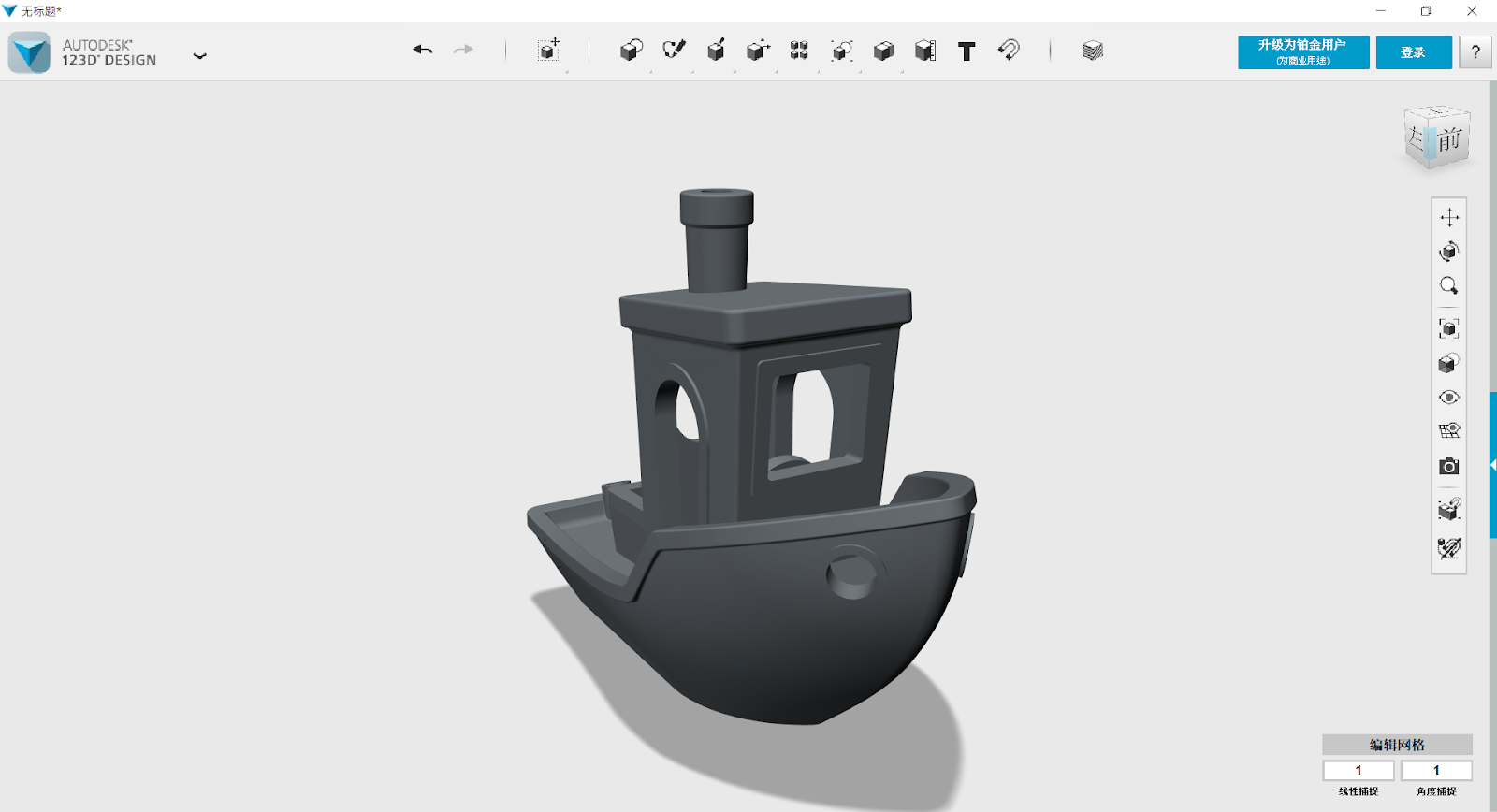
我們則用 ThingiverSE 很熱門的Benchy小船當案例:
Tip 訣竅順序為 網格 > 曲面 > 實體

FreeCAD 的直接打開 Stl 檔案,請先確認自己的功能選單已選擇 Part

然後在模型的頁面下點選綠色的曲面造型 (本體會亮起來)


算完後你會發現模型多了一個曲面 (這時綠色的網格可以刪除)


在任務選擇 "由殼建立實體" 並且在 CAD 圖形按下 ctrl + a 然後確認曲面有亮起


這時候電腦又會再次高度運算將曲面轉換成為實體。
最後會看到 solid 的實體
點選該 solid 後於檔案選單選取匯出

匯出成 stp 即可讓其他軟體編輯。
(不過太複雜的實體面會變得很難編輯 這個小船就真的太困難了)


留言